VLISP
Bouton : 
Ruban : Gérer » Applications » Editeur Visual LISP
Menu : Outils » Editeur Visual LISP
Clavier : VLIDE ou VLISP
Ouvre VSCode pour implémenter le développement, le test et le débogage des programmes LISP.
Référence associée
Utilisation de la commande VLISP
Étapes à suivre pour déboguer avec l'éditeur Visual LISP
Débogage au démarrage
Ajouter des fichiers.lsp
Cliquer sur Fichier " Ouvrir le dossier ", et sélectionner le dossier des fichiers.LSP dans la boîte de dialogue qui apparaît.
Cliquer sur l'icône de Débogage sur la gauche pour passer à la page de débogage. Le panneau de débogage enregistre les variables, la surveillance, les piles et les points d'arret.
Sélectionner l'environnement de débogage
Pour commencer le débogage pour la première fois, vous devez sélectionner l'environnement de débogage zwlisp.
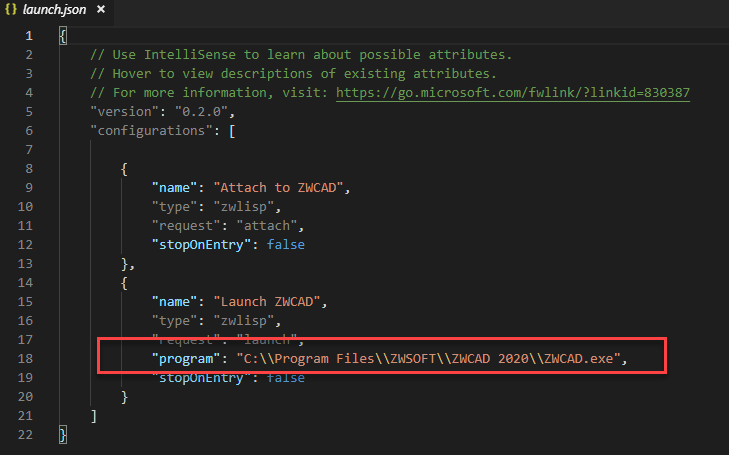
Cliquez  sur le coin supérieur gauche et le système ouvre automatiquement le fichier de configuration launch.json. Réglez le programme du poste de configuration sur le chemin d'installation réel de ZWCAD. Comme le montre la figure ci-dessous.
Sélectionnez le mode de débogage
Vous pouvez sélectionner l'un des deux modes de débogage.
- ZWCAD a été démarré, sélectionnez le mode Attacher à ZWCAD.
- ZWCAD n'est pas démarré, sélectionnez le mode Lancer ZWCAD.
Après avoir sélectionné le mode de débogage, cliquez sur Déboguer ". Lancez le débogage pour débuguer. Une barre d'outils de débogage apparaît dans l'interface VScode.
Définir les points d'arrêt
Vous pouvez définir un point d'arrêt de ligne en cliquant sur la marge gauche du numéro de ligne, et le programme s'interrompra à la première parenthèse gauche de la ligne.
Les points d'arrêt de colonne peuvent être réglés en appuyant sur Maj+F9 à n'importe quelle parenthèse gauche, et le programme s'interrompra aux points d'arrêt de colonne.
Exemple
Ouvrir foo.lsp dans VScode et définir un point de rupture sur la deuxième ligne.
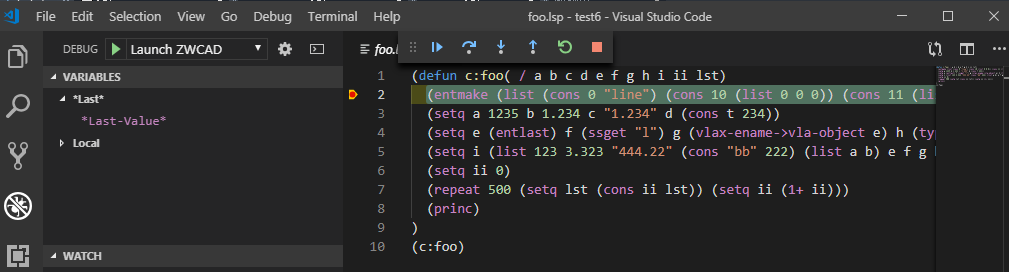
Sélectionnez le mode Lancer ZWCAD pour lancer le débogage, chargez le fichier foo.lsp dans ZWCAD, exécutez la commande personnalisée foo, le programme s'interrompt au point de rupture, comme montré dans la figure suivante.
Processus de débogage
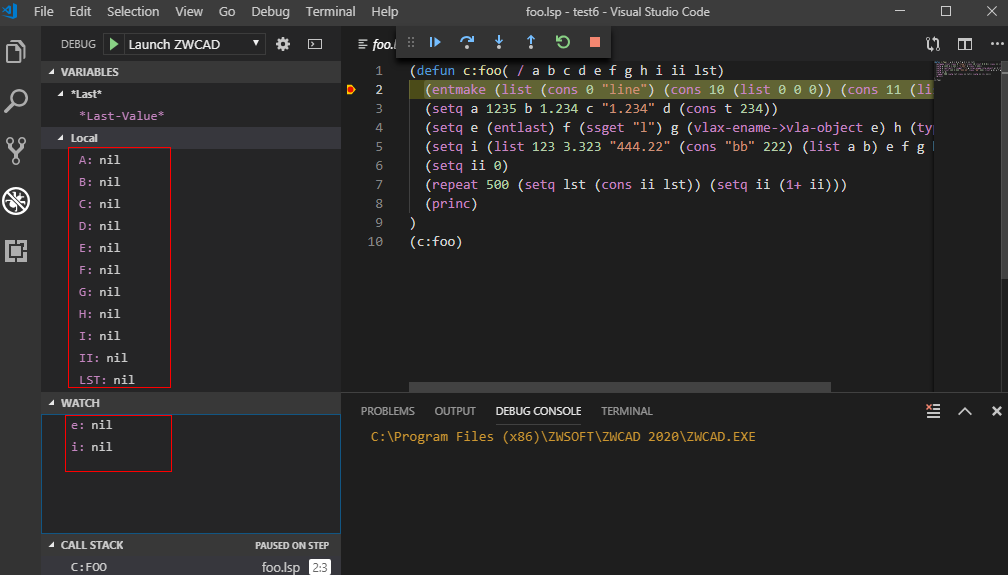
Lorsque l'exemple ci-dessus est interrompu au point de rupture, vous pouvez observer les valeurs des variables dans le panneau de débogage. Vous pouvez également ajouter des variables à la zone WATCH, par exemple en ajoutant e et i. Les variables ne sont pas affectées et les valeurs initiales sont nulles.
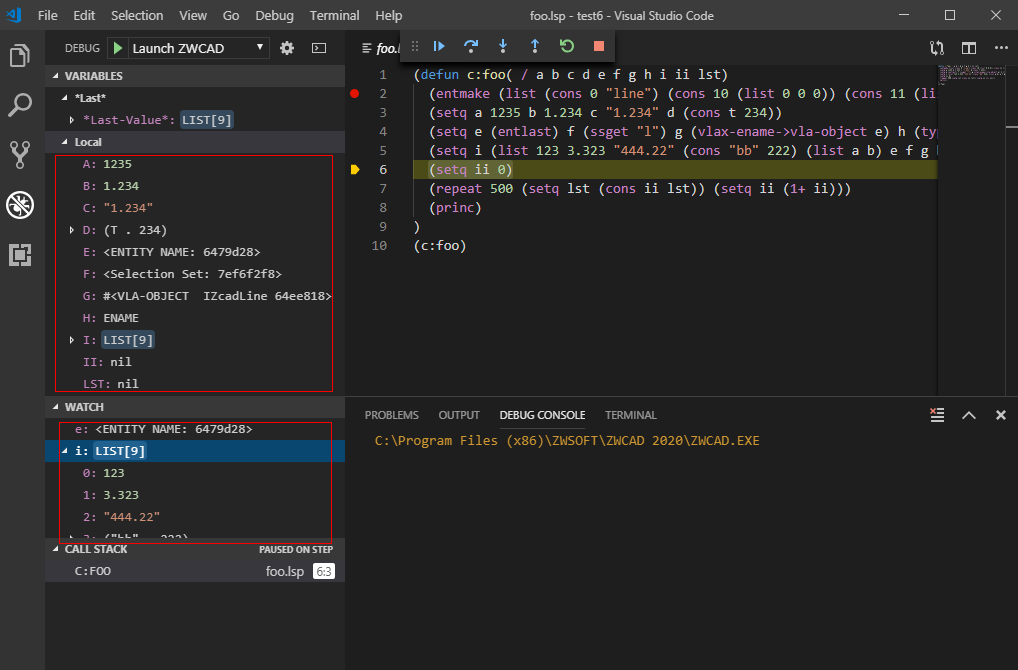
Après avoir ignoré le point de rupture et appuyé sur F11, vous pouvez observer les changements de valeurs dans les zones VARIABLES et WATCH.